Preparativos previos
Antes de empezar puede que querráis hacer algunos preparativos. En este tutorial vamos a usar tres particiones distintas:
- / -> Partición raíz. Es donde instalaremos el sistema propiamente dicho. El tamaño de esta partición debe ser de al menos unos 4 GB, aunque os recomiendo un tamaño de 7 a 10 GB. Más en principio no va a ser necesario.
- swap -> Partición de intercambio. Es una partición invisible que usará el sistema operativo como memoria de disco auxiliar cuando la RAM se agote. No se suele usar mucho si tenéis un equipo mediodecente, pero le da mucha estabilidad al sistema. El tamaño que os recomiendo es de 1 GB, no más a no ser que usáis el modo hibernación, entonces hacedla del doble de vuestra memoria RAM.
- /home -> Partición de carpetas de usuario. Digamos que es el “Documents & Settings” de Windows, pero muy mejorado. Aquí tendremos todos nuestros archivos, configuración de nuestros programas, del escritorio, etc. No es una partición indispensable pero sí muy recomendable. Si por cualquier circunstancia vuestro sistema se fastidia (probablemente por nuestra propia culpa xD) y no sabéis arreglarlo, cuando lo instaléis de nuevo tendréis todas vuestras cosas a salvo, así como las configuraciones mencionadas. El tamaño aquí está a vuestra elección. Cuanto más tamaño le pongáis, más espacio tendréis para guardar vuestras cosas, insisto, con total independencia del sistema.
Si sois usuarios de Windows podéis usar cualquier herramienta de particionado para hacer esto, por ejemplo el conocido Partition Magic.
Por contra, si ya sois usuarios de un sistema GNU/Linux podéis usar GParted y para independizar vuestro /home actual, seguir los pasos que se os indica en este tutorial.
Lo de la barra (/) y “barra home” (/home) puede que a los neonatos os suene un poco a chino. GNU/Linux usa una estructura de archivos en árbol, como la de Windows sólo que más jerarquizada y delimitada. La raíz (/) es el nivel más alto en la jerarquía, en la estructura de archivos. De ella cuelgan el resto de carpetas y archivos.
home es tan sólo una de las carpetas que cuelga de la raíz principal y es la encargada de guardar los datos propios de cada usuario. Dentro de /home tendremos una carpeta por cada usuario que hayamos creado, pero esto ya lo veréis más adelante y haremos referencia una vez más a la jerarquía de ficheros. No os asustéis, lo nuevo puede asustar, pero no hay por qué, os lo aseguro.
Estamos hablando de Ubuntu por aquí y Ubuntu por allí y es posible que alguno aún no sepa de dónde descargarlo, desde aquí. Una vez tengáis la imagen, la grabáis en un CD y listo, no hay que hacer nada extraño.
Empecemos con el manual propiamente dicho.
| Iniciando LiveCD |
Bueno. Este es un paso fácil. Introducid el CD de Ubuntu en la unidad lectora e iniciad el equipo. Debéis tener la secuencia de arranque del ordenador con la unidad lectora antes que el disco duro. Si no es así entrad en la BIOS (normalmente pulsando la tecla Supr, en otros equipos la tecla F2) y buscad dónde está dicha secuencia de arranque. No os puedo guiar mucho más ya que esto depende de cada BIOS.
Hecho esto, o si ya estaba bien, os aparecerá las opciones de inicio de Ubuntu. Lo primero que vamos a hacer es ponerlo en español, no sólo para entenderlo bien, sino que nos ahorrará más adelante otros pasos. Para ello pulsamos la tecla F2 y selecionamos nuestro idioma (está en tres posiciones por debajos del inglés, preseleccionado por defecto).
Si queréis podéis cambiar también la resolución con la tecla F4. No es imprescindible, así que os lo dejo a vuestra elección.
Ahora sólo queda iniciar el sistema, seleccionamos la primera opción de todas “Iniciar o Instalar Ubuntu” y le damos al Enter. Lo que hace a partir de ahora es cargar todo el sistema operativo, podréis acceder al escritorio de Ubuntu y será totalmente funcional. Será algo lento a la hora de abrir aplicaciones por ejemplo, pero es normal ya que se habrá hecho con toda la memoria a cambio de no instalar absolutamente nada a disco. Esto lo haremos después.
| Lo que nos encontramos (antes de) |
Bien, pues una vez carga el LiveCD completamente este es el escritorio que nos encontramos, el nuevo escritorio de Gutsy:

Vamos a resaltar las novedades que están en la zona derecha, comenzamos por ella pero por el lado izquierdo:
- Live Session user: Es un applet incluido en esta versión para cambiar rápidamente de usuarios. Imaginaros que tenéis un ordenador compartido (con vuestra hermana por ejemplo). Podéis estar ambos a la vez en el mismo ordenador cada uno con su cuenta y cambiar de usuario en un par de segundos según cojáis el ordenador devolviendo el escritorio tal y como lo tenías antes de que lo tomara tu hermana, con sus aplicaciones y ventanas abiertas, etc.
- Deskbar-applet: Otro applet incluido muy práctico. Tras activarlo (pulsando sobre él o con el atajo de teclado “Alt+F3” os mostrará una cuadro de texto donde podéis poner el nombre de una aplicación, o un contacto de Evolution, o un archivo a buscar, etc. Muy práctico.
- Bluetooth: Es una de las novedades escondidas en Gutsy. Podréis hacer uso de vuestro bluetooth si el equipo lo tiene, por ejemplo para conectar un ratón que use este sistema de conexión.
- Wallpaper: Una versión nueva, un wallpaper nuevo.
No son las únicas novedades con esta versión, pero son las que se ven a simple vista, para que empecéis a habituaros con el escritorio, propiamente dicho, y sus componentes.
| Conectando a Internet |
Justo después del icono de Bluetooth tenéis el de conexión. Si usáis cable y tenéis configurada la conexión por DHCP, se conectará automáticamente, no tendréis que hacer absolutamente nada. Si es manual tendréis que configurarlo con el botón derecho sobre el icono e insertando vuestra IP, puerta de enlace, etc.
Si tenéis una conexión inalámbrica con un poco de suerte vuestra tarjeta podría estar soportada (es un tema escabroso, aunque versión tras versión cada vez son más las que acepta sin tener que hacer nada), y sí, tiene soporte para WPA, desde Feisty a decir verdad.
Para conectar por WIFI si es manual tendréis que configurarlo, si está por DHCP pinchad con el botón izquierdo sobre el icono:

Veréis las redes disponibles. Buscad la vuestra y pinchad sobre ella:

Introducimos la contraseña y le damos al botón “Entrar en la red“.

Nos pide una nueva contraseña para el anillo predeterminado. Digamos que es una capa adicional de seguridad, una clave para guardar tus claves. Introdúce la clave que veas oportuna en ambas casillas. Según vayas escribiendo irás viendo cómo cambia el nivel de seguridad de la contraseña elegida. Las contraseñas son más seguras si usas mayúsculas, minúsculas y números.
Hecho esto, si la tarjeta está totalmente soportada entrará sin problemas en vuestra WIFI. El icono de conexión cambiará por otro que muestre la potencia de la señal recibida.
Ya podemos comenzar a instalar Ubuntu Gutsy.
| Instalación - Paso 1: Idioma |
Vemos en el escritorio el icono de “Instalar“. Doble click sobre él y empezamos esta pequeña aventura. El primer paso es seleccionar el idioma del asistente de instalación.

Si me hicisteis caso al principio y cambiasteis el idioma, este paso nos lo podemos saltar ya que os saldrá seleccionado ya el español, así que dadle a “Adelante”.
| Instalación - Paso 2: Hora |
Ahora tenemos que indicarle la hora adecuada acorde dónde estamos.
Click para agrandar
Si no está bien, elegid la ciudad correcta (o cercana) y automáticamente asignará la hora correcta acorde a la franja horaria donde os encontréis. Podéis usar también los puntos del mapa para geolocalizaros. Pulsad “Adelante” cuando terminéis.

| Instalación - Paso 3: Idioma del teclado |
Toca configurar el teclado. En principio esto ya está bien seleccionado al español, a no ser que queráis usar alguna variedad de las existentes:

“Adelante” para continuar.
| Instalación - Paso 4: Preparando las particiones |
Bien, este es el único punto un poco más difícil para los nuevos, y como comprobaréis tampoco lo es en exceso. El sistema se tomará unos segundos en inspeccionar el disco duro (o los si hay más de uno) y os mostrará esta ventana:

Usaremos el “Manual” ya que el tutorial usará tres particiones que hemos definido previamente. Una vez más “Adelante” y tras otros pocos segundos nos mostrará nuestras particiones:

Aquí es cuando os viene bien aprender el concepto de “punto de montaje“. Un punto de montaje no es más que una carpeta dentro de la jerarquía de archivos que se va a sustituir por toda una partición. Imaginad que estáis en Windows y hacéis un acceso directo a toda una unidad donde tenéis por ejemplo vuestros vídeos. La idea es parecida, vamos a tener un punto de montaje para la carpeta /home (siguiendo con el símil, sería el acceso directo) que nos lleve a los datos de las cuenta de todos los usuarios y que es toda una partición.
En la captura anterior podéis ver todas las particiones de uno de mis discos. Las voy a describir para que podáis luego identificarlas en vuestros discos y no os perdáis:
- /dev/sda1: Es la partición que contiene Windows XP. Si os fijáis en la columna “Type” pone que el sistema de archivos es NTFS, por lo que las particiones de Windows son fácilmente identificables.
- /dev/sda2: Es la partición que tengo para instalar todo el sistema Ubuntu (será nuestra raíz, /).
- /dev/sda4: Es otra partición para instalar otro sistema, para probarlo. Actualmente lo tengo reservado para instalar Kubuntu cuando salga KDE4.
- /dev/sda5: Es la partición swap (intercambio) que os mencioné al principio.
- /dev/sda6: Es la partición para montar el /home. Como veis es la que más ocupa ya que es ahí donde tengo mis vídeos, música, etc.
- /dev/sda8: Otra partición para montar el /home del otro sistema que instale. Puedes hacer que la partición anterior (sda6) comparta el /home de un sistema y el otro, pero he preferido aislarlos.
- /dev/sda7: Es la partición de datos que tengo para Windows. Como veis es también NTFS.
Las particiones se identifican como /dev/nombre_particion. El nombre es sencillo. Consta de 3 letras y un número. La primera letra identifica si el disco es SATA (letra s) o IDE (letra h), seguida de una d (disk). La siguiente letra indica el número de disco. Si tenemos dos discos SATA, el primero se llamaría “sda” y el segundo “sdb“. Si fueran IDE pues “hda” y “hdb“. Y finalmente el número indica el número de partición dentro del disco. Sé que puede chocar al principio a los nuevos estos nombres “en clave“, pero os acostumbraréis.
Por defecto estas particiones se montan todas dentro del directorio /media, y cada partición con su “nombre en clave“, pero podemos cambiarlos por algo que nos guste más. La siguiente captura muestra el “después de” realizar los cambios oportunos en las particiones. Después de la misma os explicaré lo que tenéis que hacer para cambiarlo vosotros mismos:

Como véis, los puntos de montaje (Mount point) ya son distintos. Para sda2 le he puesto la barra (/) ya que como os dije instalaré ahí el sistema, además he habilitado la casilla para que la formatee. En sda8 está montado el /home. La verdad es que me confundí y ya era tarde para hacer una nueva captura ya que debería haber sido sda6, pero sigue valiendo de ejemplo. Y el resto de particiones pues ya tienen unos nombres más descriptivos (para mí xD) y ya son más fáciles de identificar. Vosotros podéis usar otros como por ejemplo “windows” para sda1, “datoswin” para sda7, etc.
Para cambiar todo esto lo único que tenéis que hacer es doble click sobre la partición en cuestión y os saldrá una ventana para cambiar el punto de montaje, entre otras cosas, pero sólo necesitáis cambiar eso.
Pues eso es todo en este punto, y lo más conflictivo. Puede que los nuevos aún anden un poco más perdidos en este punto, leed este punto un par de veces y si no entendéis algo podéis preguntarlo sin problema en los comentarios, no os cortéis, y yo u otro lector os responderemos en cuanto podamos.
¡Sigamos! Le damos a “Adelante“.
| Instalación - Paso 5 Migrar perfil de otro sistema operativo |
Si tenemos instalado otro sistema operativo (incluido Windows) nos preguntará si queremos importar ciertas configuraciones del mismo:

Como véis en la captura ayuda bastante a hacer la migración ya que puede tomar los temas, marcadores y extensiones de Firefox, de IE, el fondo de pantalla, los documentos… etc.
Seleccionad lo que queráis y dadle a “Adelante“.
| Instalación - Paso 6: Configurar tu cuenta |
GNU/Linux, y por extensión Ubuntu, usa un sistema de cuentas. Vamos a crear la nuestra rellenando el siguiente formulario:

Tu nombre no nick, el nombre de la cuenta (en minúsculas), la contraseña por duplicado y el nombre que le quieras dar al equipo. Salamandra es el nombre de mi portátil y Belgarath (quien conozca este nombre no se habrá extrañado por el nombre de mis particiones xD) el del equipo de sobremesa.
Le damos a “Adelante“.
| Instalación - Paso 7: Resumen de operaciones |
Bien, este es el último paso de instalación y es una tontería.

Consiste simplemente en un resumen de la configuración de instalación, una sinopsis de los pasos y selecciones que hemos hecho.
Le damos a Instalar y nos aparecerá una simple barra que nos informa del progreso de instalación.

El proceso de instalación no os va a requerir nada más. Desde este momento el instalador hará todo lo necesario sin que tengáis que prestarle más atención, así que podéis tomaros un café, pero que sea rápido porque os aseguro que no tarda mucho. O bien…
| Instalación - ¿Qué hago mientras tanto? |
… podéis usar y probar mientras el sistema ya que como os dije es completamente funcional, tenéis Internet, tenéis juegos, etc.

| Fin de la instalación |
Y en aproximadamente 15 minutos (dependiendo del equipo) el proceso de instalación termina:

Nos informa de ello y nos da dos opciones: seguir usando el LiveCD o reiniciar el sistema.
| Lo que nos encontramos (después de) |
Tras reiniciar nos mostrará el grub con una serie de opciones de inicio, entre ellos Windows si lo hemos conservado. Nos saldrá una ventana de login, metemos nuestro usuario y contraseña y nos mostrará un escritorio exactamente igual que el que hemos visto en el LiveCD.
Si este no es tu primer Ubuntu y seguiste mi consejo de independizar el /home no tendrás exactamente el escritorio del LiveCD, sino…

…el escritorio que ya tenías antes, exactamente igual 
Para los que ya lleven un tiempo aquí, sí, he cambiado de escritorio. Me sigue gustando más el negro que tenía antes, pero para programar no me venía muy bien ya que no se distinguían bien los colores de la sintaxis, ya que están perparados para escritorios claros.
Una última captura mostrando que realmente es Gutsy:

| Pequeños consejos e información post-instalación |
- Cuando iniciéis el sistema instalado por primera vez, irá al modo texto y empezará a hacer una especie de scan de disco. No os asustéis, esto es normal. Digamos que es una medida preventiva para la seguridad de los datos y que se repetirá periódicamente.
- Si alguno ya había usado previamente tracker, puede que el sistema se quede un rato con accesos a disco. Es normal si se ha conservado la configuración previa ya que tiene que hashear (recorrer e indexar) todos los archivos que deban ser indexados. En unos días veremos cómo configurar de una forma más personal la utilidad tracker.
- Si alguien usaba tilda, no funciona correctamente con Gutsy. Es probable que salga alguna actualización en algún momento, pero al estar el proyecto bastante abandonado habrá que esperar un poco a que alguien haga un cambio que lo haga funcionar bien. Guake es aún muy joven y le faltan funcionalidades. Desconozco si funciona o no en Gutsy, pero tenéis YaKuake que funcionará sin problemas.
- En algunos equipos el controlador de volumen no queda bien asignado. Para comprobarlo haced botón derecho sobre el icono del volumen, seleccionad “Preferencias” y aseguraros que esté seleccinado “PCM“. Si no lo está, seleccionadlo.
- Para instalar los programas, personalmente os recomiendo que hagáis un archivo de texto e introduzcáis dentro lo siguiente:
sudo aptitude install programa1 programa2 ... programaN
Este archivo de texto guardadlo en vuestra carpeta personal (si tenéis el /home independizado) o en algún sitio que esté a salvo ya que os ahorraréis mucho tiempo para futuras instalaciones, donde tendréis que hacer pocas modificaciones.
Configuracion inicial basica:
sudo aptitude install subversion build-essential rtorrent amule vlc gnome-schedule xbindkeys nautilus-open-terminal screen ssh elinks yakuake tvtime alevt netspeed sensors-applet feta logitech-applet lm-sensors unrar compizconfig-settings-manager emerald emerald-themes xchat gftp xvkbd
La idea es introducirlo en la consola, tomaros otro café y cuando volváis tendréis vuestro Gutsy con las aplicaciones que queríais y ya configuradas como las teníais antes (si teníais el home independizado)

Ya tenemos la nueva versión de la distro, basada en Ubuntu Gutsy Gibbon (con el apoyo total y absoluto de Canonical), que más me gustan:
El equipo de Ubuntu Studio esta orgullos de presentar su segunda versión: Ubuntu Studio 7.10. En poco más que 800mb, que se puede descargar para DVD, se ofrece una amplia selección de paquetes, orientados a usuarios multimedia. Ubuntu Studio simplifica la creación de un estudio multimedia.
.- Apariencia Visual
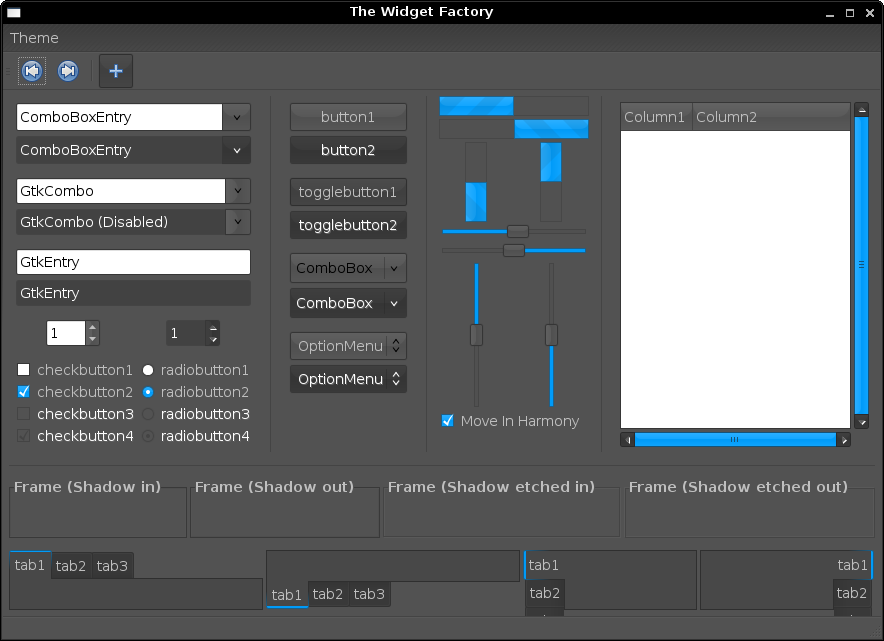
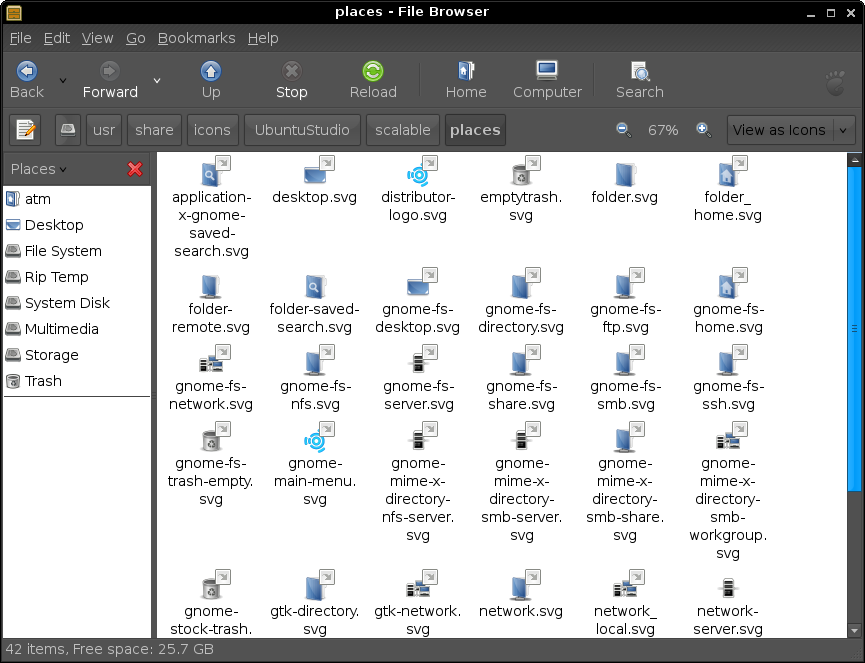
En esta versión podemos ver como siguen utilizando como tema de escritorio el de la versión anterior con ligeros retoques. Pasa igual que con el pack de iconos que incluyen.
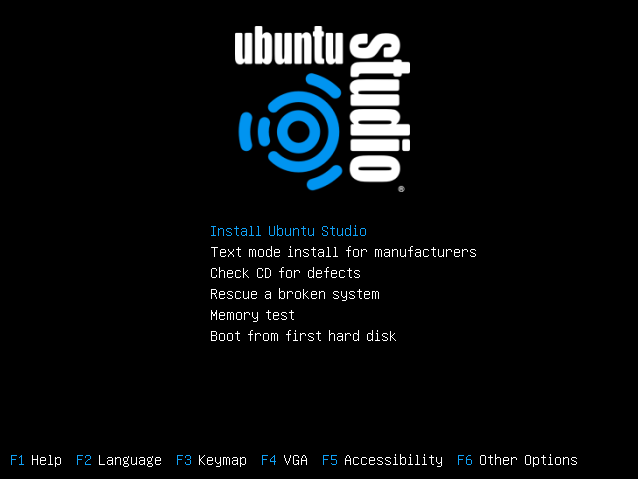
Con respecto a la pantalla de opciones de instalación, se ha cambiado el logo y el resto sigue exactamente igual que en la nueva versión de Ubuntu.
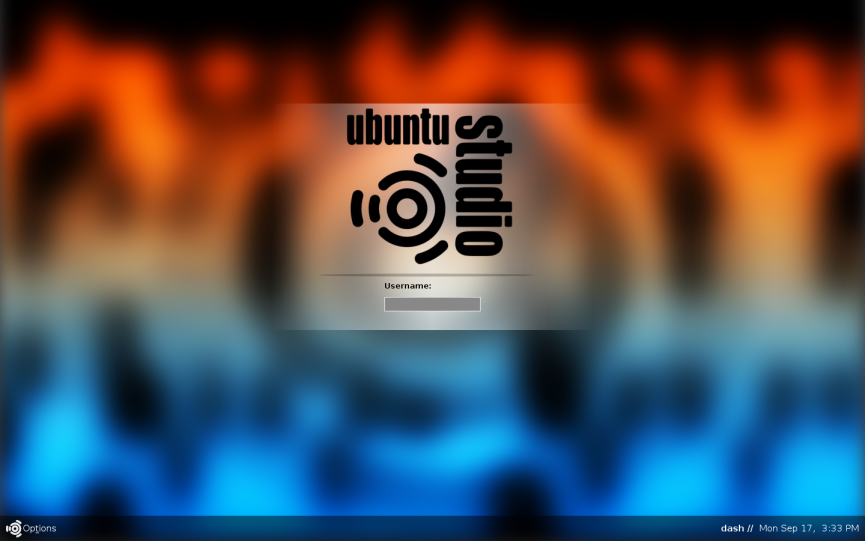
Por último, la pantalla de login (GDM) es bastante simple, pero para nada desagradable, utilizando el mismo Wallpaper que posteriormente nos encontraremos como fondo de escritorio.
.- Que lleva de serie, Ubuntu Studio?
Aquí podemos ver una lista, creada por la comunidad, de algunas de las aplicaciones que podemos encontrar en Ubuntu Studio:
Audio
- Ardour
- Audacity
- BEAST
- Creox
- Hydrogen
- JACK
- JACK Control
- JACK Rack
- JAMin
- Mixxx
- Muse
- Puredata
- Rosegarden
- Tapiir
- Timemachine
- Wired
Gráficos
- Agave
- Blender
- Font Forge
- GIMP
- Inkscape
- Scribus
- Synfig
Video
- Cinepaint
- Kino
- PiTiVi
- Stopmotion
Lista completa de paquetes, que contiene (solo categorías, lista completa en el enlace anterior):
- ubuntustudio-desktop: Dependencias esenciales.
- ubuntustudio-audio: Aplicaciones y herramientas de audio.
- ubuntustudio-plugins: Paquete de extensiones (Plug-ins)
- ubuntustudio-video: Aplicaciones y herramientas de vídeo.
- ubuntustudio-graphics: Aplicaciones y herramientas para gráficos.
.- Descargar
Puedes descargar la versión alternate (no, no dispone de versión LiveCD) en los siguientes enlaces:
Descarga directa
Descarga vía BitTorrent
No tengáis ningún miedo en descargar e instalar la versión alternate, no es tan fácil como la versión guiada del LiveCD, pero tampoco tan complicado

Y si lo que quieres es tener el “look” de Ubuntu Studio pero sin necesidad de instalarlo, puedes probar a ejecutar el siguiente comando
desde Ubuntu 7.10:
$ sudo apt-get install ubuntustudio-look
o a hacer click sobre el siguiente enlace (instalacion de ubuntustudio-look mediante apturl).
Despues de instalar el theme, ya podremos usarlo desde Sistema > Preferencias > Apariencia

2.- Detectando el hardware.

3.-Servicios para las tarjetas detectadas.

4.-Continúan componentes adicionales.

5.- Arrancando los servicios de tarjetas de red.

6.- Te pide el nombre de la máquina para activar la red. Escribimos nombre y tecleamos enter.

7.- Continúa la detección de discos y demás hardware.

8.- La hora de la verdad. El particionado. Si ya lo hiciste previamente y tienes nociones de las particiones será como tomar agua con limón en un día caluroso. Si no, toma el riesgo que esto implica, nos ubicamos en Manual y damos enter.

9.- Ubicamos con las teclas de flechas el subrayado en el dispositivo o disco que vamos a particionar para instalar UbuntuStudio 7.10. Enter.

10.- Nos advierte de todos los riesgos. Nos colocamos en

11.- Si ya habíamos particionado anteriormente y determinado el espacio para UbuntuStudio aquí lo veremos. Nos ubicaremos en la partición para UbuntuStudio y damos enter.

12.- Nos colocamos en Crear una partición nueva. Enter.

13.- Si ya habíamos particionado con anterioridad nos saldrá el espacio asignado que dimos. Si no es así, aquí debes asignar el espacio que darás (asegurate de no afectar el espacio de otro sistema operativo instalado). Damos enter.

14.- Nos colocamos en partición Primaria. Enter.

15.- Bien, para quienes ya habían asignado el espacio con anterioridad, colocamos el subrayado rojo en la parte donde dice Punto de Montaje. Damos enter y le decimos que ahí irá nuestro UbuntuStudio tecleando la barra raíz “/” (sin las comillas). Luego nos colocamos en Se ha terminado de definir la partición para pasar al otro paso.
Para quienes no definieron la partición previamente, antes de hacer el paso anterior en el que se asigna el lugar donde irá “/” deben entrar en Utilizar como: para que le indiquen que debe formatear en el sistema ext3 transaccional. Enter y luego pasamos a Se ha terminado de definir la partición para seguir al otro paso.

16.- Te indica tus particiones. Para quienes lo hicieron con anterioridad, verán la partición de intercambio o swap reconocida automáticamente. Así que simplemente se ubican en Finalizar el particionado y escribir los cambios en el disco. Enter y continuamos.
Para quienes no definieron previamente la partición swap. Deberán abrirle un espacio.

17.- Por último nos entrega un informe completo de cómo quedarán nuestros discos. Si todo está bien. Nos colocamos en

18.- Le indicamos nuestro huso horario precisándole donde nos encontramos. Si no aparece el país donde vivimos, damos enter y posteriormente lo modificamos.

19.- Si quieres que tu reloj vaya con los servidores UTC, “dile” que

20.- Escribe tu nombre con apellidos.

21.- Tu nombre de usuario.

22.- La contraseña.

23.- Otra vez la misma contraseña. Memorízala o anótala en un lugar seguro.

24.- Se instala el sistema base. Puedes ir por un café o por un té de tila, para soportar los sustos del particionado.

25.- Instala el potente nucleo-rt

26.- Descarga automáticamente de internet (si esta conectado, por supuesto) actualizaciones y módulos de tu hardware.

27.- Te pregunta si configura todo a tu lenguaje, en este caso al español. Baja de los repositorios de Ubuntu, via internet, los paquetes necesarios y los instala, incluidos diccionarios del OpenOffice.

28.- Esta es la parte más interesante, para mi gusto. Te pregunta los paquetes de software que deseas instalar: Suite de creación y edición 2D/3D; Suite de creación y edición de audio; Plugins para efectos de audio y video; Escritorio de UbuntuStudio, con sus respectivos efectos 3D; y la suite de creación y edición de video. Con las flechas subes y bajas. Con la barra espaciadora marcas y salimos a Continuar con la tecla de sangrías (arriba del bloque de mayúsculas).

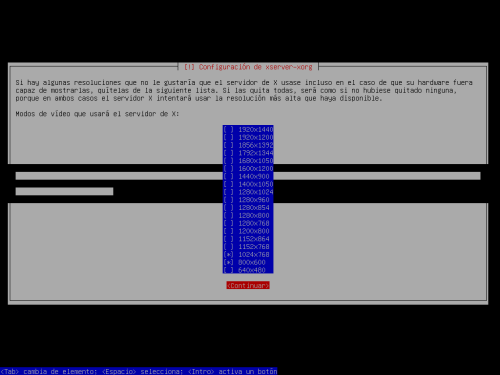
29.- Marcamos la resolución de tu monitor. Marca el que vas a usar y uno o dos más por abajo.
30.- Instala el arrancador dual GRUB, que te reconocerá sin problemas y en automático tus otros sistemas operativos.

31.- The end. Continuar para reiniciar.

32.- Configuramos nuestro UbuntuStudio. Cargamos actualizaciones, modificamos. Le cargamos el automatix (UbuntuStudio 7.10 utiliza el software de Ubuntu 7.10) para codecs y otras cosas. Etcétera.

Y aquí te dejo dos wallpapers para tu UbuntuStudio 7.10:
1024×768:

1600×1200: